Saltar al contenido

Convertir video a vertical

Un video horizontal colocado en un cuadro de 1080 × 1920 para Reels, TikTok y Shorts, con una vista previa del resultado antes de crear el archivo.

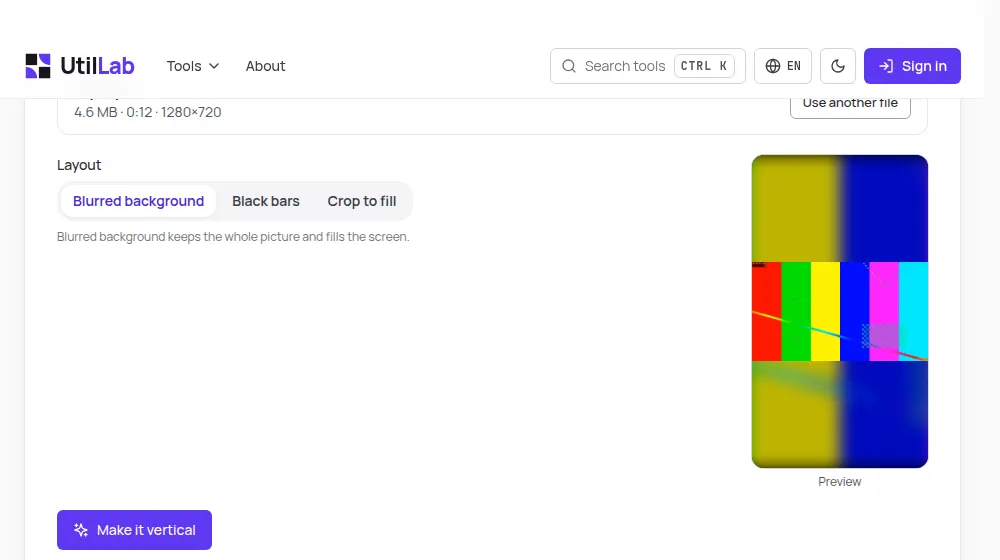
El conversor de video a vertical con un video horizontal cargado, las tres opciones de diseño y una vista previa del resultado con forma de móvil

Guía

Cómo poner un video en vertical

Por qué video vertical

Reels, TikTok y Shorts ocupan un móvil en vertical, así que se hacen en 9:16. Un video horizontal publicado allí aparece como una franja estrecha en el centro de la pantalla, con grandes zonas vacías arriba y abajo, y recibe menos atención que uno hecho para el formato.

Esta herramienta coloca tu video horizontal en un cuadro vertical de 1080 × 1920 de una de tres maneras, muestra una vista previa con tu propio video y crea el archivo nuevo en tu navegador.

Cómo usarla

  1. Suelta tu video en el recuadro de arriba, o elígelo en tu dispositivo.
  2. Elige un diseño: fondo desenfocado, barras negras o recortar para llenar.
  3. Si recortas, mueve el control para conservar la izquierda, el centro o la derecha de la imagen, y revisa la vista previa.
  4. Pulsa Pasar a vertical y sigue la barra de progreso.
  5. Mira el resultado y descarga el video vertical.

Los tres diseños

  • Fondo desenfocado: la imagen entera en el centro, sobre una copia ampliada, desenfocada y algo más oscura de sí misma. No se pierde nada y la pantalla se ve llena.
  • Barras negras: la imagen entera en el centro, sobre negro, la opción más neutra.
  • Recortar para llenar: la imagen ampliada hasta llenar la pantalla, con los lados cortados. Mejor cuando la persona o el objeto se queda en una parte del cuadro.

Cómo se monta el cuadro

En los dos diseños que conservan la imagen entera, el video se escala hasta que su ancho cabe en 1080 píxeles y se centra, así que un video 16:9 ocupa los 608 píxeles centrales de la altura. El fondo desenfocado es el mismo video ampliado para cubrir el cuadro, suavizado y oscurecido una cuarta parte para que la imagen nítida destaque.

Cada fotograma se dibuja en el lienzo nuevo y se codifica de nuevo en alta calidad; el sonido se copia al archivo nuevo tal como era, sin volver a codificarlo.

Límites que conviene saber

La posición del recorte es la misma en todo el video: la herramienta no sigue a una persona que se mueve por el cuadro. Para ese tipo de video, el fondo desenfocado es la opción más segura. Los textos y gráficos cerca de los bordes de un video horizontal pueden quedar fuera del recorte.

Como el trabajo se hace en tu dispositivo, los archivos se limitan a 500 MB y 15 minutos en un ordenador y a 150 MB y 5 minutos en un móvil.

Déjalo listo para publicar

Un video vertical retiene mejor la atención sin pausas, así que el eliminador de silencios es un buen paso antes o después de este. Si la voz tiene ruido de fondo, límpiala con el eliminador de ruido de fondo. Para crear un video vertical desde cero, el creador de videos con IA escribe, anima y narra uno a partir de una sola frase.

Preguntas sobre video vertical

¿Qué tamaño tiene el video vertical?
1080 píxeles de ancho por 1920 de alto, el formato 9:16 que recomiendan Instagram Reels, TikTok y YouTube Shorts. Se conserva la frecuencia de fotogramas de tu video, y el sonido se copia sin cambios.
¿Qué diseño debo elegir?
Fondo desenfocado conserva la imagen entera y rellena el resto del cuadro con una copia suave y más oscura de ella, que queda bien en cualquier móvil. Barras negras también conserva la imagen entera, sobre negro. Recortar para llenar usa toda la pantalla pero corta los lados, así que va bien con videos en los que el sujeto se queda en un sitio.
¿Puedo elegir qué parte se queda al recortar?
Sí. Con Recortar para llenar aparece un control deslizante: muévelo para conservar el lado izquierdo, el centro o el lado derecho de la imagen, y la vista previa muestra el resultado. La misma posición se usa en todo el video.
¿Se sube mi video?
No. El video se lee y el nuevo se crea en tu navegador, en tu dispositivo. Nuestro servidor solo registra que se usó la herramienta, nunca el archivo ni lo que contiene.
¿Cuánto de la imagen pierdo al recortar para llenar?
De un video 16:9 se corta cerca de dos tercios del ancho y queda un tercio, por eso importa el control de posición. De un video 4:3 o cuadrado se pierde mucho menos. Los otros dos diseños conservan la imagen entera.
¿Cambia la calidad de mi video?
La imagen tiene que codificarse de nuevo en el cuadro nuevo, y la herramienta lo hace en alta calidad. Un video horizontal en 1080p colocado en el centro del cuadro vertical se muestra con 1080 píxeles de ancho, el mismo ancho que tenía.
¿Qué archivos acepta?
La mayoría de los videos de móviles y cámaras: MP4, MOV y WebM. La herramienta funciona en un ordenador con archivos de hasta 500 MB y 15 minutos, y en un móvil con hasta 150 MB y 5 minutos.
¿Por qué dice que mi navegador no puede crear el video?
Crear un archivo de video dentro de la página necesita WebCodecs, que tienen las versiones recientes de Chrome, Edge, Firefox y Safari. Algunos navegadores de aplicaciones, como el que se abre dentro de una red social, no lo tienen; abre la página en tu navegador habitual.

Última actualización:

¿Te ha resultado útil esta página?