Qué hace el eliminador de silencios
Las pausas hacen que un video se sienta lento. Entre frases, mientras miras tus notas o piensas en lo siguiente, la grabación acumula segundos en los que no pasa nada, y en Reels, TikTok y Shorts la gente pasa al siguiente video justo en esos segundos. Los editores los cortan a mano con la técnica llamada jump cut, lo que lleva mucho tiempo en una grabación de diez minutos.
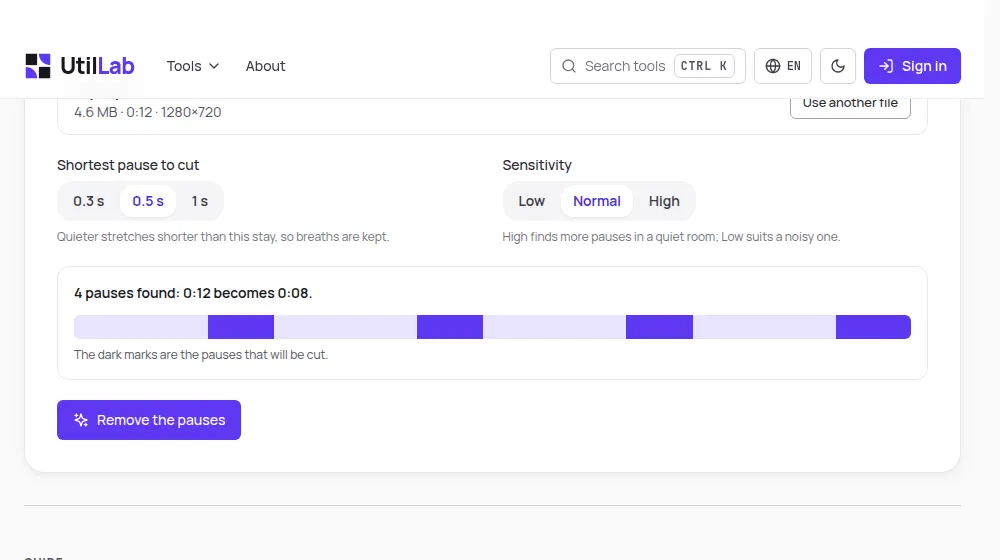
Esta herramienta hace esa primera pasada por ti. Escucha el sonido, encuentra cada tramo en el que nadie habla, lo muestra en una línea de tiempo y luego crea un archivo nuevo solo con las partes en las que hablas, una tras otra.
Cómo usarla
- Suelta tu video o audio en el recuadro de arriba, o elígelo en tu dispositivo.
- Espera un momento mientras la herramienta lee el sonido y marca las pausas encontradas en la línea de tiempo.
- Cambia la pausa mínima o la sensibilidad si quieres más o menos cortes; el resumen se actualiza al instante.
- Pulsa Quitar las pausas y sigue la barra de progreso.
- Mira el resultado, revisa la nueva duración y descarga el archivo.
Cómo se encuentran las pausas
La herramienta mide el volumen de tu sonido cada 10 milisegundos. Tus momentos más silenciosos, solo con el ambiente de fondo, fijan el piso; todo lo que está 14 dB por encima cuenta como voz. Como el piso sale de tu propio archivo, los mismos ajustes sirven para una grabación con el móvil en una cocina y para un micrófono de estudio.
Un tramo silencioso solo se corta cuando dura más que la pausa mínima elegida. Cada corte conserva 0,12 segundos en ambos extremos y el sonido se suaviza durante 6 milisegundos, para que no se recorten las palabras ni chasqueen las uniones.
Elegir los ajustes
- 0,3 s: un ritmo rápido para videos cortos de redes sociales, donde sale cada hueco.
- 0,5 s: el valor por defecto, natural para videos explicativos y hablando a cámara.
- 1 s: solo salen los silencios largos, bueno para clases, entrevistas y pódcasts.
- Sensibilidad: Alta para un lugar silencioso, Baja cuando hay ventilador, tráfico o música bajo la voz.
Límites que conviene saber
La herramienta trabaja con el sonido, no con el significado: una pausa larga que hiciste a propósito, para dar efecto, se corta como cualquier otra. La música o un ruido fuerte bajo todo el video pueden ocultar las pausas, y entonces se encuentran menos; limpiar antes la voz con el eliminador de ruido de fondo ayuda.
Todo ocurre en tu navegador, así que el tamaño y la duración del archivo se limitan a lo que el dispositivo puede guardar en memoria: 500 MB y 15 minutos en un ordenador, 150 MB y 5 minutos en un móvil. El video nuevo se crea a 30 fotogramas por segundo y con un máximo de 1920 píxeles en su lado largo.
Después de cortar
Un video sin pausas suele estar listo para publicar, pero unos pasos más lo hacen funcionar mejor en redes sociales. Si se grabó en horizontal, el conversor de video a vertical lo coloca en un cuadro 9:16. Si la voz tiene zumbido o ruido de la calle, el eliminador de ruido de fondo la limpia. Y si aún no tienes imágenes, el creador de videos con IA convierte una frase en un video corto completo.