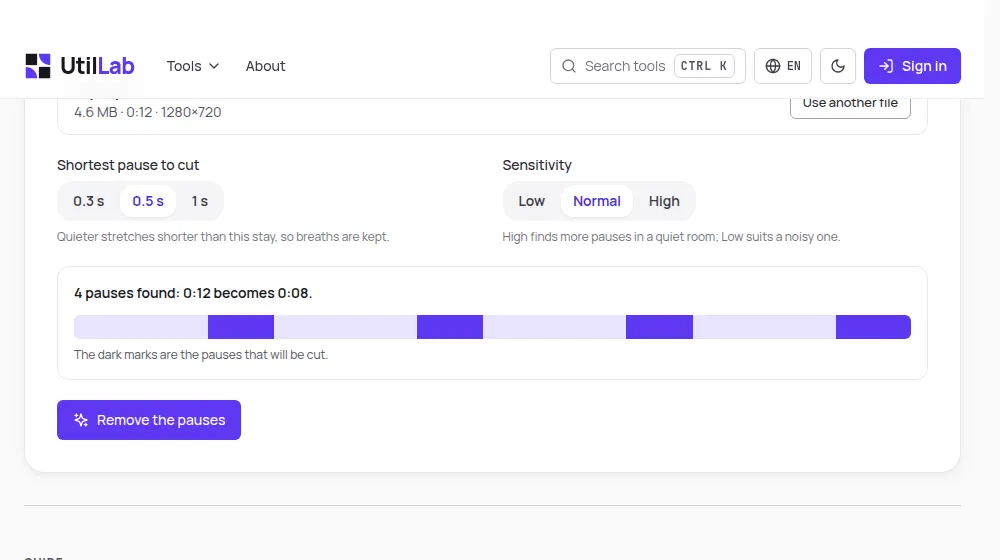
O que o removedor de silêncio faz
Pausas deixam um vídeo lento. Entre as frases, enquanto você olha as anotações ou pensa no próximo ponto, a gravação junta segundos em que nada acontece, e no Reels, no TikTok e no Shorts as pessoas passam para o próximo vídeo justamente nesses segundos. Editores cortam isso à mão, com a técnica chamada jump cut, o que leva muito tempo numa gravação de dez minutos.
Esta ferramenta faz essa primeira passada por você. Ela escuta o som, encontra cada trecho em que ninguém está falando, mostra esses trechos numa linha do tempo e depois cria um arquivo novo só com as partes em que você fala, uma depois da outra.
Como usar
- Solte o vídeo ou o áudio na caixa acima, ou escolha o arquivo no seu aparelho.
- Espere um momento enquanto a ferramenta lê o som e marca as pausas encontradas na linha do tempo.
- Mude a menor pausa ou a sensibilidade se quiser mais ou menos cortes; o resumo se atualiza na hora.
- Aperte Remover as pausas e acompanhe a barra de progresso.
- Assista ao resultado, confira a nova duração e baixe o arquivo.
Como as pausas são encontradas
A ferramenta mede o volume do som a cada 10 milissegundos. Os seus momentos mais silenciosos, só com o ambiente ao fundo, definem o piso; tudo o que fica 14 dB acima conta como voz. Como o piso vem do seu próprio arquivo, os mesmos ajustes funcionam para uma gravação de celular numa cozinha e para um microfone de estúdio.
Um trecho silencioso só é cortado quando dura mais que a menor pausa escolhida. Cada corte mantém 0,12 segundo nas duas pontas e o som é suavizado em 6 milissegundos, para as palavras não serem cortadas e as emendas não estalarem.
Escolhendo os ajustes
- 0,3 s: um ritmo rápido para vídeos curtos de redes sociais, em que todo espaço sai.
- 0,5 s: o padrão, natural para vídeos explicativos e falando para a câmera.
- 1 s: só os silêncios longos saem, bom para aulas, entrevistas e podcasts.
- Sensibilidade: Alta para um lugar silencioso, Baixa quando há ventilador, trânsito ou música por baixo da voz.
Limites que vale saber
A ferramenta trabalha com o som, não com o sentido: uma pausa longa que você fez de propósito, para criar efeito, é cortada como qualquer outra. Música ou ruído alto por baixo do vídeo inteiro podem esconder as pausas, e então menos são encontradas; limpar a voz antes com o removedor de ruído de fundo ajuda.
Tudo acontece no navegador, então o tamanho e a duração do arquivo ficam limitados ao que o aparelho consegue guardar na memória: 500 MB e 15 minutos num computador, 150 MB e 5 minutos num celular. O vídeo novo é criado a 30 quadros por segundo e com no máximo 1920 pixels no lado maior.
Depois de cortar
Um vídeo sem pausas muitas vezes já está pronto para postar, mas alguns passos a mais fazem ele funcionar melhor nas redes. Se foi gravado na horizontal, o conversor de vídeo para vertical coloca ele num quadro 9:16. Se a voz tem zumbido ou barulho de rua, o removedor de ruído de fundo limpa. E se você ainda não tem imagens, o criador de vídeo com IA transforma uma frase num vídeo curto completo.